提交您的產品
  Ai應用
Ai應用 Ai資訊
Ai資訊 AI生圖
AI生圖 AI生視頻
AI生視頻 開源AI應用平臺
Office Tab
Office Tab簡介
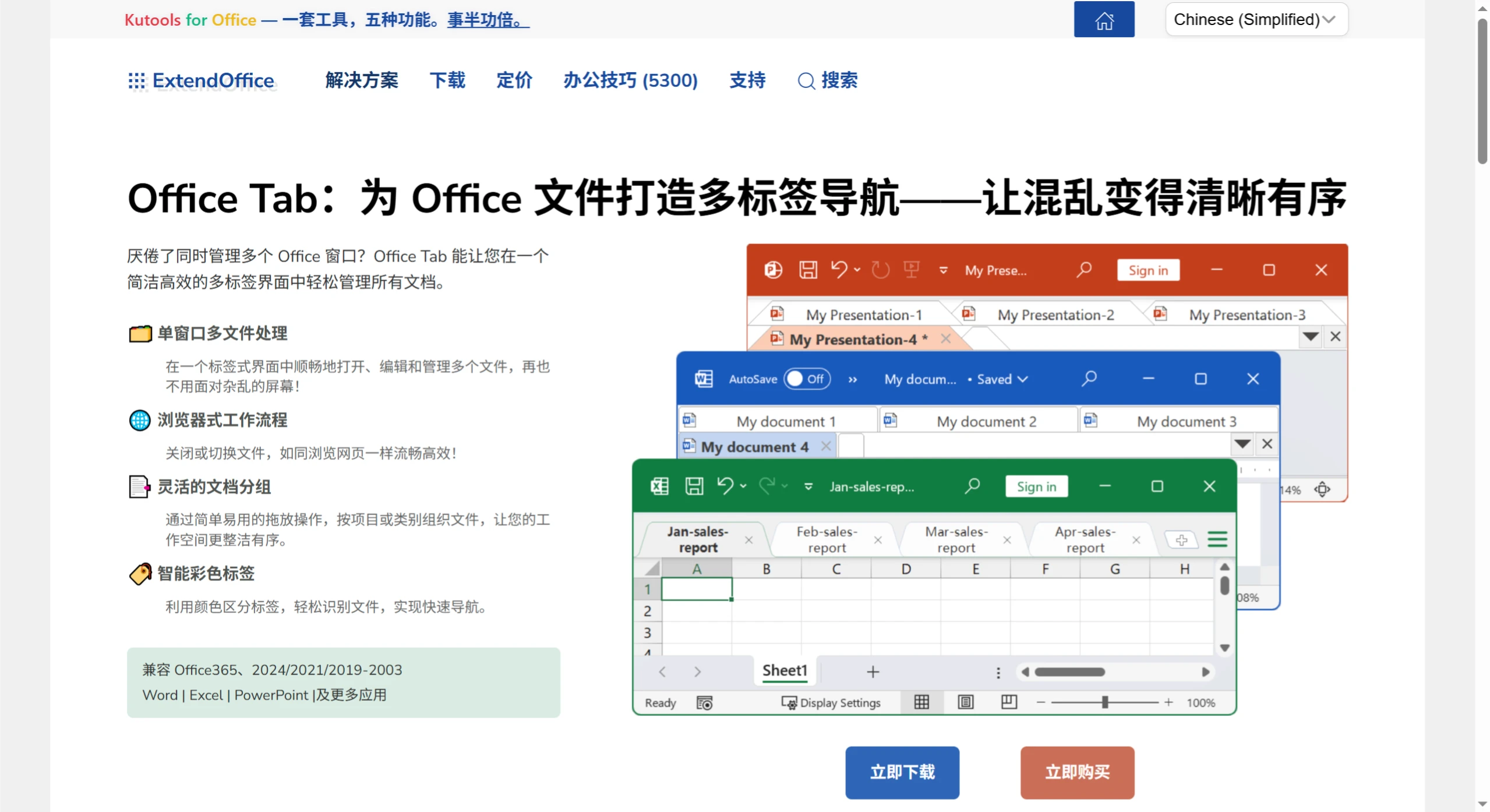
Office Tab, Microsoft Office插件,能加上“標簽頁”功能。用 Word、Excel、PowerPoint 這些軟件時,可以像用瀏覽器那樣,靠標簽頁換不同的文檔,辦公更省事。它能在 Word、Excel、PowerPoint 里用標簽管多個文檔;企業版還能管 Project、Visio,Publisher、Access 也能開標簽功能。在一個標簽窗口里就能打開、看和改多個 Office 文檔,跟網頁瀏覽器差不多。
Office Tab開、存、關所有文件都很容易,還能給標簽標顏色認文件,把文件分組管起來。
Office Tab主要功能
整合操作省時間:開多個文件時,右鍵菜單里有“全部保存”,點一下就存所有文件;“全部關閉”能一次關完。
分組管文檔:能把存的 Office 文件放進一個組,組里的文檔可以快速開、關或者存,比如一組 Excel 文件。
容易重命名文件:不用開“另存為”對話框,右鍵點標簽選“重命名”就行。要存去別的文件夾,就從右鍵菜單選“另存為”。
顯示全文件名:Windows 任務欄常顯示不全長文件名,這個在標簽欄能看到完整的。
實用的右鍵菜單:右鍵點標簽或標簽欄能彈出菜單,里面加了 Office 常用的命令,找起來快。
支持快捷鍵:有很多自帶的,也能自己設,用來弄標簽、藏/顯標簽欄、換標簽或者選某個標簽。自己設快捷鍵很簡單。
標簽欄放哪都行:能放工作區上邊、下邊、右邊或左邊。只有一個標簽時,還能藏起標簽欄。也能自己設快捷鍵藏/顯標簽欄,默認是“Win + Q”。
右鍵菜單選項多:有“打開”“在新窗口中打開”“打開文件夾”這些,開現有文件或文件夾方便,還能一次開多個帶標簽的窗口。
設置中心管用:里面能調所有 Office Tab 的設置,比如單獨開/關標簽、用不用快捷鍵、標簽欄放哪、選標簽樣子、自己設標簽顏色這些。
建和存文檔方便:雙擊標簽欄空白處左鍵,能快速建新文檔;或者用右鍵菜單的“新建”。右鍵菜單的“保存”和“全部保存”,一點就能存所有文檔,還會標出改過的。“關閉”“全部關閉”“關閉其他”這些關文檔的選項也靈活。雙擊標簽左鍵,或者點鼠標中鍵,能很快關文檔。
標簽長度能調:能設成自動、自適應或者固定,默認是“自動”。
版本與兼容性
組件和版本:有 Free Edition 和 Enterprise Edition。百科說最新版本是 14.00,具體看官網。
支持的應用:標準版管 Word、Excel、PowerPoint;企業版多了 Project、Visio,Publisher、Access 也能用標簽。
系統和位數:百科說支持 Windows XP/2003/2000/Vista/7,兼容 Office 2003–2013 的 32/64 位。第三方下載頁還說支持 Office 2016,不同版本支持的可能不一樣,最好看官方說明。
語言:有中文和英文界面。
Office Tab安裝步驟
下載安裝包,建議從Office Tab官網ExtendOffice或靠譜的地方下。
雙擊裝,選語言、裝的位置這些。
裝完重啟 Office 應用。
裝好后,隨便哪個 Word/Excel/PowerPoint 窗口上邊會出現標簽欄。能在“Office Tab 設置中心”調位置、皮膚、快捷鍵和標簽寬度。用“My Favorites”建和管理文檔組,能一鍵開/存/關整組文件。
要是沒顯示標簽頁,就去“文件 > 選項 > 加載項”里啟用 Office Tab 插件,記得勾上 COM 加載項。
試用與授權
Office Tab能免費用 30 天,功能全。買正式版要授權,企業版支持的 Office 組件更多,可以到數碼荔枝的《Office Tab》購買,費用89元,比官網便宜很多。